15 Cara Menggunakan Linkedin untuk Pemula: Panduan Lengkap, Praktis!
cara menggunakan linkedin untuk pemula
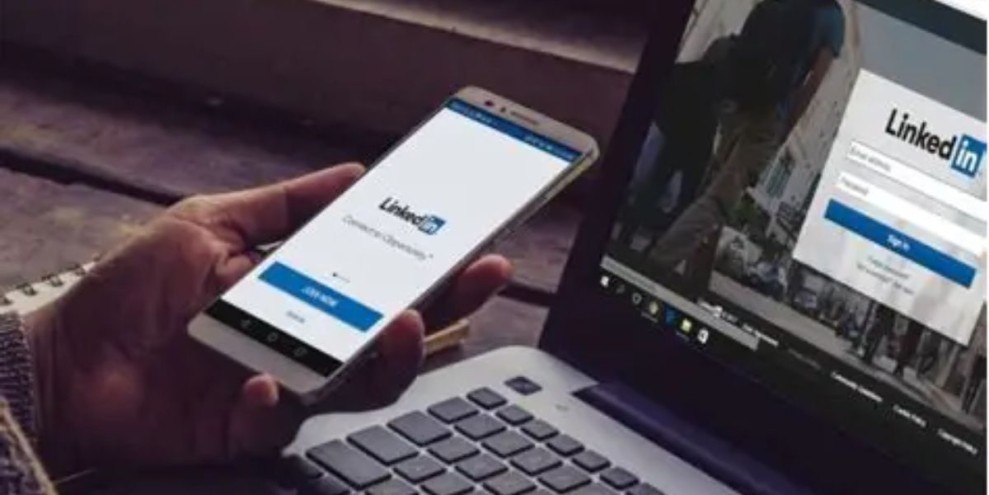
Jakarta - LinkedIn adalah platform profesional penting untuk membangun jaringan dan mengembangkan karier.
Bagi pemula, memahami cara menggunakan LinkedIn untuk pemula berarti mengetahui langkah-langkah dasar seperti membuat profil yang menarik, menambahkan pengalaman kerja, dan menulis ringkasan diri yang profesional.
Selain itu, cara menggunakan LinkedIn untuk pemula juga mencakup membangun koneksi dengan profesional lain, mengikuti grup sesuai bidang, dan memanfaatkan fitur pencarian pekerjaan agar peluang karier lebih terbuka.
Baca JugaCara Melakukan Tips Deep Talk dengan Pasangan agar Hubungan Awet
Dengan memahami hal-hal ini sejak awal, LinkedIn bisa menjadi alat efektif untuk meningkatkan visibilitas dan peluang di dunia profesional.
Apa itu LinkedIn?
LinkedIn adalah salah satu platform profesional berbasis online terbesar di dunia saat ini.
Melalui platform ini, pengguna dapat menjelajahi beragam kesempatan karier, membangun hubungan dengan profesional dari berbagai bidang, memperluas jejaring kerja, serta meningkatkan keterampilan dan kompetensi yang mendukung pencapaian kesuksesan dalam karier.
Selain untuk mencari pekerjaan yang sesuai dengan minat dan kemampuan, LinkedIn juga memberi kesempatan untuk berpartisipasi aktif dalam komunitas profesional yang luas.
Keterlibatan dalam komunitas ini dapat memberikan pengalaman berharga, memperluas wawasan, dan mendukung perkembangan karier secara signifikan.
Cara Menggunakan Linkedin untuk Pemula
Berikut beberapa panduan cara menggunakan linkedin untuk pemula, antara lain:
1. Cara Membuat Akun LinkedIn
Berikut panduan lengkap untuk membuat akun LinkedIn secara praktis:
- Mulai Pendaftaran: Saat membuka halaman masuk LinkedIn, pilih opsi untuk memulai pendaftaran akun baru.
- Masukkan Data Login: Isikan alamat email atau nomor telepon beserta kata sandi yang valid untuk membuat akun.
- Lengkapi Nama: Masukkan nama depan dan nama belakang sesuai identitas diri.
- Verifikasi Akun: Ikuti instruksi verifikasi yang muncul untuk menyelesaikan proses pembuatan akun.
- Tentukan Lokasi dan Pengalaman Kerja: Pilih kota tempat tinggal dan tambahkan pengalaman kerja terakhir. Jika belum memiliki pengalaman, pilih opsi “Tidak ada pengalaman kerja.”
- Isi Riwayat Pendidikan: Masukkan jenjang pendidikan terakhir agar profil lebih lengkap.
- Konfirmasi Kode Verifikasi: Tunggu kode verifikasi yang dikirim melalui email dan masukkan untuk memvalidasi akun.
- Atur Status Pencarian Pekerjaan: Pilih apakah kamu sedang mencari pekerjaan atau tidak sesuai kondisi saat ini.
- Langkah Cepat untuk Sukses (Opsional): Jika tersedia, pengguna dapat memilih untuk melewati fitur ini.
- Akun Selesai Dibuat: Setelah langkah-langkah selesai, akun siap digunakan untuk membangun jaringan profesional dan menjangkau peluang karier.
Dengan mengikuti semua langkah tersebut, pengguna dapat membuat akun LinkedIn dengan mudah dan memanfaatkannya untuk memperluas jaringan serta membangun profil profesional yang solid.
2. Cara Menambahkan Foto Profil LinkedIn
Agar profil LinkedIn terlihat profesional dan menarik, penting untuk menambahkan foto profil yang tepat. Berikut langkah-langkah untuk memasang foto profil di akun LinkedIn:
- Buka Profil: Klik ikon profil (Me) di pojok kanan atas layar, lalu pilih “View Profile.” Kamu juga bisa langsung mengakses profil melalui sisi kiri layar.
- Klik Ikon Kamera: Pada halaman profil, klik ikon kamera yang terdapat di area foto profil.
- Unggah Foto: Pilih “Upload Photo” untuk memasukkan gambar dari perangkat kamu. Jika ingin mengambil foto secara langsung, pilih opsi “Use Camera.”
- Atur Tampilan Foto: Setelah memilih foto, kamu dapat menyesuaikan tampilan dengan fitur zoom in, zoom out, menambahkan filter, atau memotong foto sesuai kebutuhan. Setelah selesai, klik “Save.”
Dengan mengikuti langkah-langkah ini, foto profil LinkedIn kamu sudah berhasil ditambahkan dan siap memperkuat kesan profesional pada profil.
3. Cara Mengganti Foto Profil Linkedin
Berikut langkah-langkah untuk mengganti foto profil di LinkedIn:
- Akses Profil: Buka LinkedIn dan klik ikon profil di bagian atas halaman utama.
- Pilih Ikon Foto: Klik ikon foto yang berada di atas nama kamu.
- Tambahkan Foto Baru: Pilih opsi “Tambahkan Foto.”
- Unggah Gambar: Pilih foto yang ingin diunggah dari perangkat atau komputer kamu.
- Sesuaikan Tampilan: Setelah foto diunggah, lakukan penyesuaian seperti memotong gambar, menggunakan filter, mengatur posisi dan ukuran, atau memutar foto sesuai kebutuhan.
- Simpan Perubahan: Klik “Terapkan” untuk menyimpan dan memasang foto profil baru di akun LinkedIn kamu.
Dengan langkah-langkah ini, foto profil LinkedIn dapat diperbarui dengan mudah dan menampilkan kesan profesional.
4. Cara Menambahkan Banner Pada Profil LinkedIn
Menambahkan banner pada profil LinkedIn bisa meningkatkan kesan profesional dan daya tarik akun kamu. Berikut panduan untuk menambahkan banner:
- Buka Profil: Klik ikon profil (Me) di pojok kanan atas layar, lalu pilih “View Profile” untuk masuk ke halaman profil.
- Pilih Ikon Kamera Latar Belakang: Pada halaman profil, klik ikon kamera yang berada di area foto latar belakang (background photo).
- Edit Banner: Pilih opsi “Edit Profile Background,” kemudian pilih gambar yang ingin digunakan sebagai banner.
- Sesuaikan Foto: Atur tampilan banner sesuai kebutuhan, seperti mengubah ukuran, memotong (crop), atau menambahkan filter. Setelah selesai, klik “Apply.”
Dengan banner yang menarik dan relevan, profil LinkedIn akan terlihat lebih profesional, membantu menarik perhatian perekrut atau koneksi baru.
5. Cara Mengunggah Portofolio di LinkedIn
Berikut cara menambahkan portofolio ke profil LinkedIn kamu:
- Akses Profil: Klik ikon profil di pojok kanan atas, lalu pilih “View Profile” untuk masuk ke halaman profil.
- Tambahkan Bagian Profil: Klik tombol “Add profile section” yang berada di bawah foto profil.
- Pilih Featured: Dari beberapa opsi yang muncul, klik “Recommended,” kemudian pilih “Add featured.”
- Unggah Media: Klik ikon tambah (+) dan pilih “Add media.” Pilih file portofolio dari perangkat yang akan diunggah.
- Isi Judul dan Deskripsi: Tambahkan judul portofolio dan berikan deskripsi singkat. Setelah lengkap, klik “Save.”
Dengan langkah-langkah ini, portofolio akan muncul di profil LinkedIn dan dapat dilihat oleh perekrut maupun koneksi profesional, membantu meningkatkan peluang karier dan memperkuat reputasi profesional kamu.
6. Cara Membuat Headline Profil Linkedin
Berikut panduan untuk membuat headline LinkedIn yang menarik dan efektif:
- Kenali Target Audiens: Buat headline yang relevan dengan kelompok profesional atau industri yang ingin kamu jangkau. Misalnya, jika fokus pada bidang teknologi, gunakan istilah terkait teknologi.
- Tonjolkan Keunggulan Unik: Sertakan poin kelebihan yang membedakan kamu dari orang lain, seperti pengalaman atau keahlian khusus, misalnya “Ahli Analisis Data dengan 5+ Tahun Pengalaman.”
- Beri Sentuhan Kreatif: Hindari kata-kata generik. Ciptakan headline yang menarik dan berbeda, misalnya “Strategi Pemasaran Digital dengan Passion terhadap Inovasi.”
- Gunakan Kata Kunci Relevan: Pilih istilah yang sering dicari oleh perekrut atau koneksi profesional, seperti “Developer Full Stack dengan Pengalaman React dan Node.js.”
- Hindari Kata Umum: Jangan menggunakan istilah yang terlalu sering dipakai; fokus pada apa yang membuatmu unik.
- Gabungkan Posisi dan Perusahaan: Jika relevan, sertakan jabatan dan nama perusahaan untuk menambah kredibilitas, misalnya “Marketing Manager di Google, Mendorong Pertumbuhan melalui Strategi Berbasis Data.”
- Soroti Visi atau Misi: Jika perusahaan memiliki tujuan yang kuat, tampilkan di headline, misalnya “Engineer di Microsoft, Memberdayakan Masyarakat melalui Teknologi.”
- Perkuat dengan Kata Kunci yang Tepat: Gunakan istilah yang menonjolkan kemampuan dan minat profesional, misalnya “Ilmuwan Data dengan Keahlian di Machine Learning dan AI.”
- Tunjukkan Kredibilitas: Cantumkan pengalaman, penghargaan, atau prestasi penting, misalnya “Strategis Digital Pemenang Penghargaan dengan 10+ Tahun Pengalaman.”
- Perbarui Secara Berkala: Selalu revisi headline sesuai perubahan pekerjaan atau keterampilan baru agar tetap relevan.
Dengan mengikuti tips ini, headline LinkedIn kamu akan lebih menarik, profesional, dan mampu menarik perhatian perekrut maupun jaringan profesional lainnya.
7. Cara Membuat About Me di Profil Linkedin
Membuat bagian “Tentang Saya” di LinkedIn memerlukan beberapa langkah dan strategi agar profil terlihat profesional:
- Tuliskan Ringkasan Singkat: Buat deskripsi singkat tentang dirimu yang mencakup latar belakang, pengalaman, dan tujuan karier. Hal ini membantu orang lain memahami siapa kamu secara profesional dalam sekejap.
- Masukkan Kata Kunci Relevan: Gunakan istilah yang sesuai bidang atau minat kariermu agar profil lebih mudah ditemukan dalam pencarian LinkedIn.
- Cantumkan Pengalaman dan Kualifikasi: Jelaskan pengalaman kerja yang dimiliki, termasuk posisi, nama perusahaan, dan periode bekerja. Bagi yang baru lulus, pengalaman magang, kepanitiaan, atau organisasi juga dapat ditampilkan.
- Tunjukkan Keahlian: Sebutkan kemampuan yang kamu kuasai, baik soft skill maupun hard skill, untuk memberikan gambaran bahwa kamu memiliki kompetensi yang sesuai dengan posisi yang diinginkan.
- Sesuaikan dengan Audiens: Gunakan bahasa dan gaya penulisan yang cocok dengan target audiens. Misalnya, untuk bidang teknologi, pakai istilah-istilah teknis yang relevan.
- Buat Menarik dan Mudah Dipahami: Hindari teks yang panjang atau rumit. Usahakan setiap paragraf terdiri dari 2–5 kalimat agar mudah dibaca.
- Tambahkan Informasi Kontak: Sertakan alamat email atau nomor telepon agar orang yang tertarik dapat menghubungi kamu secara langsung.
Contoh Bagian “Tentang Saya” di LinkedIn:
“Saya lulusan terbaru dari Departemen Pemasaran Universitas Nasional Taiwan dengan minat khusus di bidang pemasaran digital. Saya ingin berkarier di industri pemasaran dan memanfaatkan teknologi online untuk mempromosikan produk dan layanan.
Selama empat tahun kuliah, saya aktif mengikuti kompetisi dan organisasi terkait pemasaran digital, media sosial, dan perencanaan bisnis. Pengalaman ini membantu saya memperluas pengetahuan dan keterampilan praktis di dunia pemasaran online.
Saya memiliki kemampuan dalam kreasi konten, analisis data, optimisasi mesin pencari, media sosial, dan desain grafis. Saya berharap dapat mengembangkan karier sebagai profesional pemasaran digital yang sukses.
Untuk informasi lebih lanjut, Anda dapat menghubungi saya melalui email.”
8. Cara Memperluas Jaringan di LinkedIn
Meningkatkan efektivitas dan daya tarik profil LinkedIn memerlukan beberapa strategi berikut:
- Isi Profil dengan Lengkap: Pastikan semua bagian profil terisi, mulai dari latar belakang pendidikan, pengalaman kerja, hingga keterampilan yang relevan. Informasi yang lengkap membuat profil terlihat profesional dan mudah ditemukan.
- Bangun Koneksi Profesional: Mulailah dengan mengirim undangan terhubung kepada orang-orang yang kamu kenal atau memiliki minat dan bidang pekerjaan yang serupa.
- Perluas Jaringan: Gunakan fitur sinkronisasi dengan email untuk menemukan dan mengundang kontak yang relevan ke dalam jaringan kamu.
- Bagikan Konten Berkualitas: Posting konten yang bernilai dan informatif di bidangmu. Bentuk konten bisa berupa artikel, tulisan singkat, presentasi, video, atau infografik. Hal ini akan menampilkan keahlian dan minat kamu kepada audiens LinkedIn.
- Berinteraksi dengan Konten Orang Lain: Tinggalkan komentar yang bernilai pada postingan orang lain, terutama calon klien, mitra kerja, atau profesional di bidang yang sama.
- Arahkan Pengunjung Situs ke Profil LinkedIn: Manfaatkan website pribadi atau blog untuk mengajak pengunjung mengikuti profil LinkedIn kamu.
- Gunakan Media Sosial Lain: Jika kamu aktif di platform lain, seperti grup Facebook atau forum profesional, ajak audiens di sana untuk terhubung dengan kamu di LinkedIn.
- Tetap Konsisten: Rajin membagikan konten, berinteraksi, dan memberikan insight di LinkedIn. Konsistensi ini akan membantu membangun reputasi, meningkatkan kredibilitas, dan memperluas jangkauan profil.
9. Cara Menambah Koneksi dengan Pengguna Lain
Sama seperti platform media sosial lainnya, LinkedIn memungkinkan kamu untuk menjalin hubungan profesional dengan pengguna lain. Berikut cara menambah koneksi di LinkedIn:
- Akses Tab Network: Pertama, klik tab “Network” yang terletak di bagian atas halaman LinkedIn.
- Kirim Permintaan Koneksi: Cari akun pengguna yang ingin ditambahkan ke jaringanmu, lalu klik tombol “Connect” yang ada di samping nama mereka.
Dengan memperluas koneksi, kamu bisa meningkatkan jaringan profesional, membuka kesempatan baru, serta mendapatkan informasi terkini dari industri yang menjadi fokusmu.
10. Cara Mencari dan Melamar Pekerjaan di LinkedIn
Berikut panduan untuk mencari dan mengajukan lamaran kerja melalui LinkedIn:
- Akses Tab Jobs: Untuk menelusuri berbagai lowongan, klik tab “Jobs” di bagian atas halaman. Kamu juga dapat memanfaatkan kolom pencarian dengan memasukkan kata kunci terkait pekerjaan yang diinginkan.
- Pilih Lowongan yang Tepat: Setelah hasil pencarian muncul, telusuri daftar lowongan dan pilih posisi yang sesuai dengan kemampuan dan minat kamu.
- Periksa Detail Pekerjaan: Klik pada lowongan yang menarik untuk melihat deskripsi pekerjaan, kualifikasi yang dibutuhkan, serta informasi perusahaan yang membuka posisi tersebut.
Dengan mengikuti langkah-langkah ini, kamu bisa lebih mudah menemukan dan melamar pekerjaan yang tepat di LinkedIn, meningkatkan peluang untuk meraih posisi impian.
11. Cara Melamar Pekerjaan di LinkedIn
Melamar pekerjaan melalui LinkedIn bisa dilakukan dengan praktis. Berikut langkah-langkahnya:
- Temukan Lowongan yang Tepat: Gunakan tab “Jobs” atau kolom pencarian untuk mencari pekerjaan yang sesuai dengan kualifikasi dan minat kamu.
- Gunakan Fitur Easy Apply: Beberapa lowongan menyediakan tombol “Easy Apply” untuk mengajukan lamaran langsung di LinkedIn. Klik tombol tersebut pada posisi yang dipilih.
- Isi Formulir Lamaran: Masukkan email dan nomor telepon yang valid agar perekrut bisa menghubungi kamu. Setelah semua data terisi, klik “Next.”
- Pilih atau Unggah CV: Jika sudah memiliki CV yang tersimpan, klik “Choose” untuk memilihnya. Jika belum, gunakan “Upload Resume” untuk mengunggah CV baru. Setelah selesai, klik “Next.”
- Periksa dan Kirim Lamaran: Tinjau kembali semua data dan jawaban yang telah dimasukkan. Jika sudah lengkap dan benar, klik “Submit Application” untuk mengirim lamaran ke perekrut.
Dengan mengikuti langkah-langkah ini, proses melamar pekerjaan di LinkedIn menjadi lebih cepat, mudah, dan efektif, sehingga peluang memperoleh pekerjaan yang diinginkan meningkat.
12. Cara Menghubungi Langsung Perekrut Kerja di Linkedin
Menghubungi perekrut di LinkedIn perlu dilakukan secara profesional dan sopan agar meninggalkan kesan positif. Berikut panduan cara menghubungi perekrut dengan tepat:
- Tulis Pesan yang Sopan dan Jelas: Mulailah dengan memperkenalkan diri secara singkat sebelum menanyakan tentang lowongan. Hindari pesan yang terkesan generik atau terlalu standar.
- Gunakan Bahasa Profesional: Pastikan setiap komunikasi menggunakan bahasa yang sopan dan profesional. Jangan terlalu formal, tetapi juga hindari bahasa yang terlalu santai. Sesuaikan dengan konteks LinkedIn sebagai platform profesional.
- Hubungi Perekrut Secara Langsung: Manfaatkan fitur InMail untuk mengirim pesan langsung ke perekrut. Buat pesan singkat, jelas, dan menarik agar menyoroti keahlian serta pengalaman yang relevan dengan posisi yang dilamar.
- Lampirkan CV atau Resume: Jika diminta, sertakan CV atau resume terbaru. Pastikan dokumen lengkap dan mampu menunjukkan kualifikasi serta kemampuan yang sesuai dengan pekerjaan yang dilamar.
- Ikuti Etika Komunikasi: Jangan mengirim pesan berlebihan atau menekan perekrut. Tunjukkan sikap profesional, hormati waktu mereka, dan pastikan komunikasi tetap sopan.
13. Cara Mengoptimalkan Profil LinkedIn
Mengoptimalkan profil LinkedIn sangat penting untuk meningkatkan kesan profesional dan memaksimalkan peluang.
Dengan memastikan semua informasi selalu terbaru dan relevan, profilmu akan lebih menarik bagi perekrut maupun koneksi profesional. Berikut langkah-langkah untuk melakukannya:
- Perbarui Foto Profil: Gunakan foto yang profesional dan mudah dikenali agar orang lain dapat mengenalmu dengan cepat.
- Cek dan Perbarui Tautan di Bio: Pastikan semua tautan yang tercantum dalam bio aktif dan terbaru, sehingga pengunjung dapat mengakses informasi tambahan tanpa kendala.
- Perbarui Bio: Selalu perbaharui informasi di bagian bio agar relevan dan menarik. Sertakan kata kunci yang berkaitan dengan industri atau bidang keahlianmu untuk meningkatkan visibilitas di pencarian LinkedIn.
- Pin Postingan Penting: Pilih postingan yang menonjol untuk ditampilkan di bagian atas profil. Masuk ke tab Postingan, temukan konten yang tepat, lalu klik ikon “Lainnya” dan pilih opsi “Pin ke atas” agar tetap terlihat oleh pengunjung profil.
14. Cara Membuat Curriculum Vitae di LinkedIn
LinkedIn menawarkan fitur pembuat resume yang memungkinkan kamu menyusun CV profesional secara langsung dari profil LinkedInmu. Berikut langkah-langkah penggunaannya:
- Akses Menu Profil: Klik bagian “Saya” di pojok kanan atas halaman LinkedIn untuk membuka menu profil pribadimu.
- Masuk ke Profil Lengkap: Pilih opsi “Lihat Profil” untuk menampilkan halaman detail profilmu.
- Pilih Fitur Resume: Klik tombol “Lainnya” di bagian atas profil, lalu pilih “Buat resume” dari menu yang muncul.
- Gunakan Data Profil: LinkedIn akan mengekstrak informasi dari profilmu untuk membuat resume. Klik “Buat dari profil” untuk memulai proses.
- Pratinjau Resume: Periksa hasil resume untuk memastikan semua informasi tampil dengan benar dan rapi.
- Unduh CV: Setelah puas dengan hasilnya, klik opsi unduh untuk menyimpan resume dalam format PDF, siap digunakan untuk melamar pekerjaan.
15. Cara Membagikan Postingan di LinkedIn
Berikut cara membagikan postingan di LinkedIn:
- Mulai Postingan Baru: Di halaman utama LinkedIn, klik tombol “Start a post” untuk membuat postingan baru.
- Pilih Jenis Konten: Tentukan format konten yang ingin dibagikan, seperti foto, dokumen, video, polling, atau event. Sebagai contoh, kita akan membagikan foto.
- Unggah Foto: Klik “Add a photo” dan pilih gambar dari perangkat yang ingin dibagikan.
- Sesuaikan Tampilan Foto: Setelah foto terpilih, kamu bisa mengatur tampilannya dengan fitur zoom, crop, atau filter. Jika sudah sesuai, klik “Done.”
- Tambahkan Keterangan dan Posting: Isi kolom caption atau deskripsi di bagian “What do you want to talk about?” kemudian klik “Post.” Foto kamu sekarang berhasil dibagikan dan dapat dilihat oleh koneksi LinkedIn.
Sebagai penutup, menguasai langkah-langkah dasar akan memudahkanmu membangun jaringan dan profil profesional yang kuat sebagai panduan cara menggunakan LinkedIn untuk pemula.

Rekomendasi